
[HowTo] Desktop-Hintergrund automatisch ändern Mac OS X
Fällt es Ihnen auch äußerst schwer sich für einen Desktop Hintergrund auf Ihrem Mac zu entscheiden? Dann geht es Ihnen genau wie mir.
Glücklicherweise hat Apple genau für Leute wie uns eine Einstellung im Mac OS X eingebaut, welche es ermöglicht, die Hintergrundbilder automatisch auszutauschen. Der Intervall, in welchem die Bilder geändert werden sollen, kann vom Benutzer individuell eingestellt werden. So kann ein Bildwechsel alle 5 Sekunden, einmal am Tag oder bei jedem neuen Systemstart geschehen. Um die nötigen Einstellungen vorzunehmen, müssen Sie einfach folgenden Anweisungen befolgen:
- Öffnen Sie die „Systemeinstellungen“ vom -Menü oder direkt aus dem Dock
- Klicken Sie anschließend auf „Schreibtisch & Bildschirmschoner“
- Markieren Sie die Box bei „Bild ändern“ und setzen Sie den Intervall mit Hilfe des Drop-Down Menüs nach Ihren belieben. Standardmäßig ist eine Änderung alle 30 Minuten eingestellt.
- Um das Beste Resultat zu erzielen, markieren sie die Box bei „Zufällige Reihenfolge“
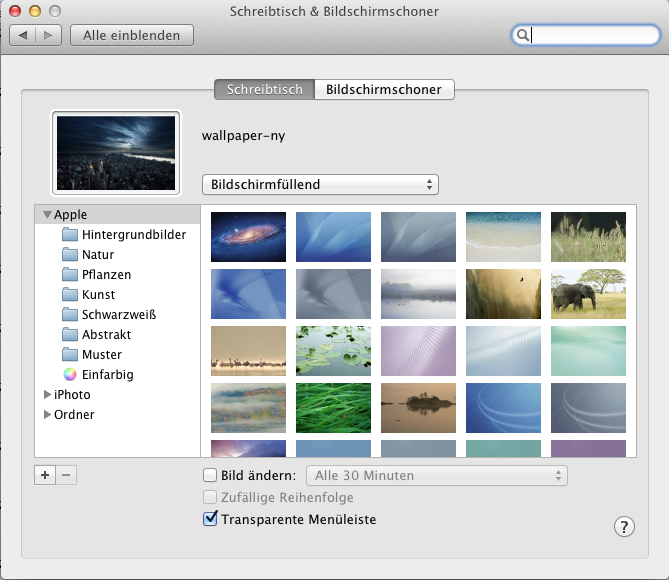
Egal welches Hintergrundbild Sie zuvor hatten, nachdem Sie die Einstellungen vorgenommen haben, wird dieses geändert. Anschließend werden die Bilder gemäß Ihrem eingestellten Zeitplan ausgetauscht.
Eine weiter Möglichkeit bietet die kostenlose Applikation „“ aus dem Mac App Store. Diese App lädt für Sie ganz automatisch hochauflösende Bilder aus dem Internet und verwendet sie als Desktop Hintergründe.
![[iPhone] MobileMe iDisk ist veröffentlicht](https://www.apfelmag.com/files/2009/07/idisk1.jpg)